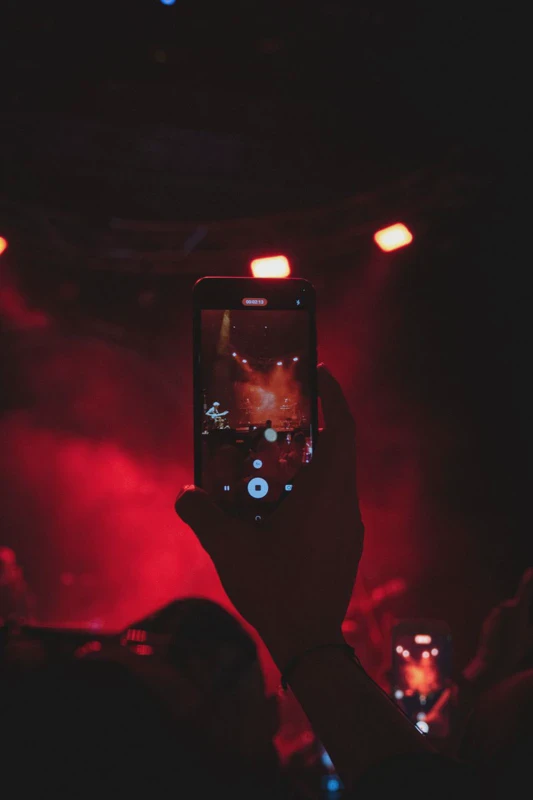

Kecanduan media sosial dan aktivitas doomscrolling kini menjadi tantangan serius bagi kesehatan mental masyarakat modern. Durasi penggunaan ponsel atau screen time yang berlebihan terbukti berdampak buruk pada produktivitas hingga kualitas istirahat harian.
Paparan cahaya biru (blue light) dari layar perangkat, terutama saat malam hari, dapat menghambat produksi melatonin yang memicu gangguan tidur. Selain itu, kebiasaan terus-menerus mengonsumsi berita negatif secara digital juga meningkatkan level kecemasan pengguna.
Mengatur waktu layar menjadi langkah krusial untuk memberikan ruang bagi otak agar bisa beristirahat dan kembali fokus pada interaksi sosial di dunia nyata. Beruntung bagi pengguna Android, Google telah menyediakan berbagai fitur canggih untuk mengontrol durasi penggunaan perangkat secara efektif.
Mengelola Kebiasaan Melalui Fitur Digital Wellbeing
Google memperkenalkan fitur Digital Wellbeing & Parental Controls sejak peluncuran Android 9 (Pie). Fitur ini berfungsi sebagai pusat kontrol utama untuk memantau seberapa sering Anda berinteraksi dengan ponsel setiap harinya.
Melalui menu ini, pengguna dapat melihat diagram lengkap mengenai aplikasi apa saja yang paling banyak menghabiskan waktu. Informasi ini sangat membantu untuk menyadari pola penggunaan perangkat yang mungkin selama ini tidak disadari.
Langkah mudah untuk mengakses dashboard pemantauan waktu layar Anda:
- Buka menu Pengaturan atau Settings pada perangkat Android Anda.
- Gulir ke bawah dan pilih opsi Digital Wellbeing & Parental Controls.
Setelah masuk ke menu tersebut, Anda bisa mulai menerapkan pembatasan pada aplikasi tertentu yang dianggap paling menyita waktu, seperti media sosial atau aplikasi hiburan lainnya.
Cara Membatasi Durasi Penggunaan Aplikasi
Salah satu metode paling ampuh untuk menghentikan kebiasaan lupa waktu adalah dengan mengaktifkan pengatur waktu aplikasi atau App Timer. Fitur ini secara otomatis akan mengunci aplikasi jika sudah melewati batas durasi yang ditentukan.
Berikut adalah tahapan untuk mengatur timer otomatis pada aplikasi Android:
- Masuk ke dalam menu Digital Wellbeing, lalu pilih bagian Dashboard.
- Pilih aplikasi yang ingin dibatasi penggunaannya, misalnya Instagram atau TikTok.
- Klik pada ikon jam pasir (App Timer) yang terletak di samping nama aplikasi tersebut.
- Tentukan batas waktu penggunaan maksimal yang Anda inginkan setiap harinya.
Ketika batas waktu tersebut tercapai, ikon aplikasi di layar ponsel akan berubah menjadi warna abu-abu. Sistem akan memblokir akses ke aplikasi tersebut hingga pergantian hari berikutnya agar disiplin tetap terjaga.
Meningkatkan Produktivitas dengan Mode Fokus
Distraksi notifikasi sering kali menjadi penghambat utama saat seseorang sedang bekerja atau menempuh pendidikan. Untuk mengatasi masalah ini, pengguna Android dapat memanfaatkan fitur Focus Mode atau Mode Fokus.
Mode ini memungkinkan pengguna untuk menonaktifkan sementara aplikasi-aplikasi yang dianggap mengganggu konsentrasi. Dengan sekali aktifkan, Anda bisa lebih tenang dalam menyelesaikan tugas tanpa gangguan pesan singkat atau pembaruan status dari media sosial.
Ringkasan manfaat dan fitur pengendalian waktu layar di Android:
| Fitur Utama | Fungsi dan Manfaat |
|---|---|
| Dashboard | Melihat statistik durasi penggunaan aplikasi secara mendetail. |
| App Timer | Membatasi durasi harian aplikasi agar tidak berlebihan. |
| Focus Mode | Menjeda aplikasi yang mengganggu konsentrasi selama bekerja. |
| Bedtime Mode | Mengubah layar jadi hitam putih untuk membantu kualitas tidur. |
Tabel di atas merangkum alat-alat yang tersedia untuk membantu Anda menciptakan keseimbangan antara dunia digital dan kehidupan nyata. Dengan penggunaan yang tepat, teknologi justru bisa membantu meningkatkan kualitas hidup dan kesehatan mental Anda.