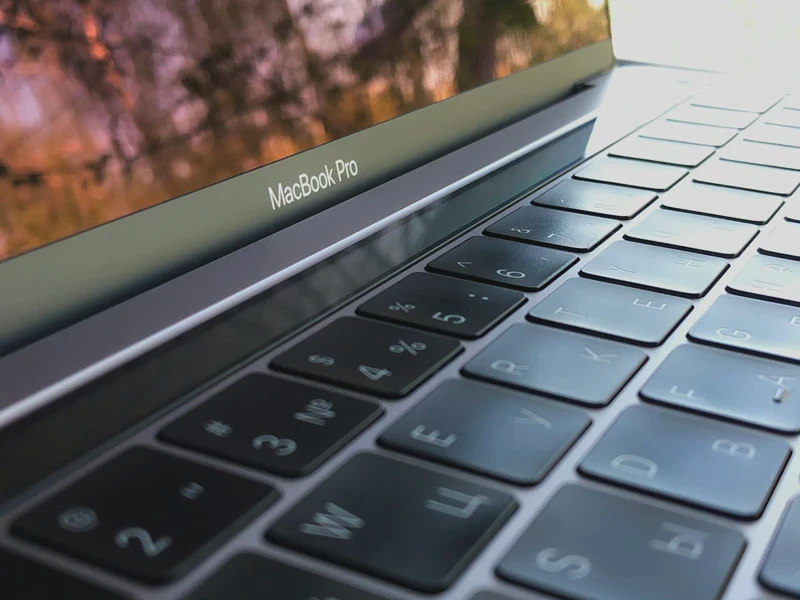


Laptop yang mulai melambat sering kali dianggap sudah tidak layak pakai dan segera dijual oleh pemiliknya. Padahal, perangkat lama yang terasa lemot sebenarnya masih bisa dioptimalkan kembali kinerjanya tanpa harus terburu-buru membeli unit baru.
Dilansir dari Tekno, terdapat berbagai faktor yang memicu penurunan performa perangkat, mulai dari kendala pada sistem perangkat lunak hingga kondisi fisik komponen perangkat keras. Memahami akar masalah menjadi langkah awal yang krusial sebelum menerapkan solusi yang tepat.
Masalah pada sisi perangkat lunak sering kali menjadi pemicu utama, seperti adanya bug sistem, penggunaan software versi usang, hingga serangan virus atau malware. Infeksi virus dapat merusak data sistem dan memberikan beban kerja yang sangat berat secara mendadak.
Selain itu, keterbatasan kapasitas RAM (Random Access Memory) menjadi penghambat saat menjalankan banyak aplikasi secara bersamaan. RAM yang penuh akan menurunkan kecepatan pemrosesan data, serupa dengan dampak yang ditimbulkan jika memori penyimpanan utama atau hard drive sudah terlalu padat.
Dari sisi perangkat keras, suhu panas yang berlebihan dapat menurunkan kecepatan prosesor secara drastis untuk melindungi komponen. Akumulasi debu pada sirkulasi udara juga menghambat proses pendinginan, sehingga laptop menjadi lebih cepat panas dan akhirnya melambat.
Langkah Praktis Mengatasi Laptop Lemot
Melakukan restart merupakan cara paling sederhana untuk menyegarkan kembali sistem yang mengalami gangguan. Tindakan ini efektif untuk menghentikan proses latar belakang yang mungkin macet dan membebani pemrosesan.
Pengguna juga disarankan untuk menghapus file cache atau data sementara yang menumpuk. Pada sistem Windows, pembersihan ini dapat dilakukan melalui menu Settings, kemudian memilih opsi System dan Storage untuk menghapus Temporary Files secara permanen.
Melakukan pemindaian virus secara rutin menggunakan Windows Security atau Windows Defender sangat dianjurkan. Selain itu, menghapus aplikasi yang mencurigakan dapat membantu mengembalikan kecepatan laptop yang turun akibat malware tersembunyi.
Optimasi Perangkat Lunak
Memperbarui sistem operasi dan firmware ke versi terbaru sangat penting untuk mendapatkan perbaikan bug. Pengguna MacBook dapat melakukan pembaruan melalui menu System Preferences, sementara pengguna Windows bisa memeriksa pembaruan lewat Windows Update.
Mengelola aplikasi yang berjalan juga sangat membantu, seperti menutup tab browser yang tidak terpakai dan menonaktifkan fitur muat otomatis (startup apps). Pada Windows, fitur ini bisa diatur lewat Task Manager untuk mengurangi beban kerja laptop saat baru dinyalakan.
Jika masalah sistem sudah terlalu pelik, melakukan factory reset atau kembali ke pengaturan pabrik bisa menjadi opsi terakhir. Tindakan ini akan menyegarkan seluruh tatanan perangkat lunak sehingga laptop terasa seperti baru kembali.
Peningkatan Komponen Perangkat Keras
Meningkatkan kapasitas RAM ke ukuran yang lebih besar, seperti 16 GB atau 32 GB, sangat disarankan bagi pengguna yang sering menjalankan aplikasi berat. Selain itu, mengganti hard drive biasa (HDD) ke Solid State Drive (SSD) memberikan dampak signifikan karena kecepatan baca-tulis data yang jauh lebih tinggi.
Perawatan fisik juga tidak boleh diabaikan, seperti membersihkan kipas dan ventilasi udara dari debu yang menyumbat. Mengganti thermal pasta pada CPU yang sudah kering juga efektif untuk menjaga suhu laptop tetap stabil saat digunakan bekerja keras.
Menghindarkan laptop dari paparan panas matahari langsung dan menggunakan perangkat pendingin tambahan seperti cooling pad juga membantu menjaga performa. Dengan perawatan yang tepat, laptop lama tetap bisa berfungsi dengan lancar untuk mendukung produktivitas harian.