
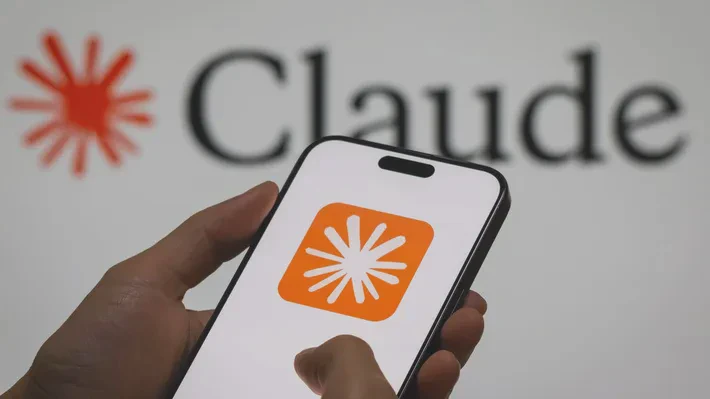
Cara mengatasi Claude AI down atau error di tahun 2026 dapat dilakukan dengan mengecek status server resmi Anthropic, membersihkan cache browser, atau beralih ke koneksi jaringan yang lebih stabil. Sebagian besar gangguan pada asisten AI ini disebabkan oleh pembaruan sistem berkala atau lonjakan trafik pengguna yang melebihi kapasitas infrastruktur cloud.
Jika Anda mengalami kendala saat mengakses Claude, berikut adalah ringkasan cepat langkah yang bisa Anda ambil:
- Cek status server di situs resmi status.anthropic.com.
- Muat ulang (refresh) halaman atau mulai sesi chat baru.
- Gunakan koneksi internet yang berbeda (alih ke data seluler/Wi-Fi).
- Bersihkan cache dan cookies pada browser Anda.
- Pastikan aplikasi Claude di Play Store atau App Store sudah versi terbaru.
- Gunakan mode penyamaran (Incognito Mode) untuk menghindari konflik ekstensi.
Penyebab Utama Claude AI Error di Tahun 2026
Seiring dengan semakin masifnya penggunaan kecerdasan buatan dalam aktivitas profesional sehari-hari, beban server Anthropic (pengembang Claude) seringkali mencapai titik jenuh. Di tahun 2026, integrasi model Claude 4 atau versi yang lebih baru menuntut sumber daya komputasi yang sangat besar.
Beberapa penyebab umum mengapa Claude tidak bisa diakses meliputi kegagalan sinkronisasi database, pemeliharaan sistem (maintenance) yang tidak terjadwal, hingga pembatasan wilayah atau IP blocking yang mendeteksi aktivitas mencurigakan dari jaringan pengguna.
Persyaratan Sebelum Memulai Perbaikan
Sebelum mencoba solusi teknis yang lebih dalam, pastikan Anda telah memenuhi kriteria dasar berikut ini:
- Memiliki akun Anthropic yang valid dan tidak sedang dalam masa penangguhan (banned).
- Perangkat memiliki sisa penyimpanan yang cukup untuk data aplikasi.
- Browser yang didukung secara resmi seperti Google Chrome, Safari, atau Mozilla Firefox versi terbaru.
- Koneksi internet dengan latensi rendah untuk mendukung streaming respon AI.
Langkah-Langkah Mengatasi Claude AI Down dan Error
Ikuti panduan tutorial di bawah ini untuk mengembalikan akses Anda ke layanan Claude AI dengan cepat dan efektif.
1. Verifikasi Status Server Anthropic
Langkah pertama yang paling krusial adalah memastikan apakah masalah ada pada perangkat Anda atau pada pihak Anthropic. Kunjungi laman status.anthropic.com.
Jika indikator menunjukkan warna merah atau oranye, berarti layanan memang sedang mengalami gangguan global.
Dalam kondisi ini, tidak ada tindakan teknis di sisi pengguna yang bisa mempercepat pemulihan. Anda hanya perlu menunggu tim teknisi Anthropic menyelesaikan perbaikan infrastruktur mereka.
2. Melakukan Hard Refresh pada Browser
Terkadang, browser menyimpan versi lama dari skrip situs yang menyebabkan konflik saat situs diperbarui. Anda dapat melakukan hard refresh dengan perintah keyboard berikut:
- Windows: Tekan
Ctrl + F5secara bersamaan. - Mac: Tekan
Cmd + Shift + R.
3. Membersihkan Cache dan Data Situs
Data sementara yang korup seringkali menjadi penyebab error "Something went wrong" pada Claude. Berikut cara membersihkannya di Chrome:
- Klik ikon titik tiga di pojok kanan atas browser.
- Pilih Privacy and Security.
- Klik Clear browsing data.
- Pilih rentang waktu "All time" dan centang bagian Cached images and files serta Cookies and other site data.
- Klik Clear data dan coba akses kembali Claude.
4. Memeriksa Koneksi Jaringan dan DNS
Beberapa penyedia layanan internet (ISP) mungkin mengalami kendala rute ke server pusat Anthropic. Cobalah untuk mengganti DNS perangkat Anda ke DNS publik milik Google atau Cloudflare yang lebih stabil.
Anda bisa mengatur DNS pada pengaturan jaringan dengan alamat 8.8.8.8 (Google) atau 1.1.1.1 (Cloudflare). Cara ini terbukti efektif mengatasi kendala koneksi yang terputus di tengah percakapan.
Solusi Tambahan Jika Kendala Berlanjut
Jika langkah-langkah dasar di atas belum membuahkan hasil, kemungkinan besar masalah terletak pada konfigurasi akun atau aplikasi spesifik yang Anda gunakan.
Gunakan Aplikasi Resmi (Mobile)
Bagi pengguna smartphone, sangat disarankan untuk menghindari penggunaan browser seluler. Gunakan aplikasi resmi yang tersedia di Google Play Store atau Apple App Store.
Aplikasi asli memiliki protokol komunikasi yang lebih teroptimasi dibandingkan versi web seluler.
Nonaktifkan Ekstensi Browser Pihak Ketiga
Ekstensi seperti pemblokir iklan (Ad-blocker) atau VPN tertentu terkadang mengintervensi skrip JavaScript milik Claude. Coba matikan semua ekstensi untuk sementara atau gunakan mode Incognito.
Jika Claude berjalan lancar di mode tersebut, berarti salah satu ekstensi Anda adalah penyebab errornya.
Tabel Perbandingan Masalah dan Solusi
| Jenis Error | Penyebab Umum | Solusi Cepat |
|---|---|---|
| 403 Forbidden | IP Terblokir / VPN bermasalah | Matikan VPN atau ganti koneksi IP |
| 500 Internal Server Error | Gangguan server Anthropic | Tunggu 15-30 menit |
| Connection Timed Out | Internet lambat atau DNS Down | Ganti ke DNS 1.1.1.1 |
| Limit Reached | Kuota penggunaan habis | Upgrade ke Pro atau tunggu reset kuota |
Tips Menghindari Error Claude AI di Masa Depan
Untuk memastikan pengalaman penggunaan yang lancar di tahun 2026, pertimbangkan untuk menerapkan kebiasaan berikut:
- Rutin Update Browser: Selalu gunakan versi browser terbaru untuk mendukung teknologi web terbaru yang digunakan Anthropic.
- Gunakan Akun Premium (Claude Pro): Pengguna berbayar biasanya mendapatkan prioritas akses ke server cadangan saat trafik sedang tinggi.
- Simpan Prompt Penting: Selalu salin prompt panjang Anda ke Notepad sebelum mengirimnya, untuk berjaga-jaga jika terjadi error koneksi saat pengiriman.
Penting untuk diingat: Jangan pernah memberikan informasi sensitif atau kata sandi akun Anda kepada pihak manapun yang mengaku sebagai dukungan teknis Anthropic di luar saluran resmi.
FAQ: Pertanyaan Umum Mengenai Claude AI Down
Apa syarat yang diperlukan agar Claude lancar diakses?
Anda memerlukan browser modern yang mendukung JavaScript ES2026, koneksi internet minimal 5 Mbps, dan akun yang terverifikasi melalui email resmi Anthropic.
Apakah cara mengatasi error ini aman?
Ya, semua langkah yang disebutkan di atas seperti membersihkan cache dan mengganti DNS adalah prosedur standar teknis yang aman dan tidak merusak perangkat Anda.
Apakah bisa dilakukan lewat HP?
Sangat bisa. Anda dapat melakukan pembersihan cache aplikasi melalui pengaturan aplikasi di Android atau melakukan reinstall aplikasi di iOS untuk mengatasi error.
Mengapa proses login sering gagal?
Kegagalan login biasanya disebabkan oleh sesi yang kedaluwarsa atau masalah pada layanan otentikasi pihak ketiga (seperti login Google). Cobalah logout dan login kembali secara manual.
Berapa lama proses pemulihan server down?
Berdasarkan catatan teknis, pemulihan server Claude biasanya memakan waktu antara 15 menit hingga 2 jam, tergantung pada skala gangguan yang terjadi pada infrastruktur cloud mereka.
Kesimpulan
Mengatasi Claude AI down dan error sebenarnya cukup sederhana selama Anda mengetahui sumber masalahnya. Sebagian besar kendala teknis dapat diselesaikan secara mandiri dengan membersihkan data browser atau mengganti jaringan internet.
Namun, jika masalah berasal dari server pusat Anthropic, kesabaran adalah satu-satunya kunci.
Dengan mengikuti panduan solusi praktis terbaru 2026 ini, Anda dapat meminimalkan waktu henti (downtime) dan kembali produktif menggunakan kecerdasan buatan untuk mendukung pekerjaan Anda. Pastikan untuk selalu merujuk pada dokumentasi resmi Anthropic untuk pembaruan fitur dan kebijakan layanan di masa mendatang.